Versionshinweise dentalcam 9.1
- Highlights
- Neue und verbesserte Funktionen
Erstveröffentlichung dieser Version: 29. Juni 2026
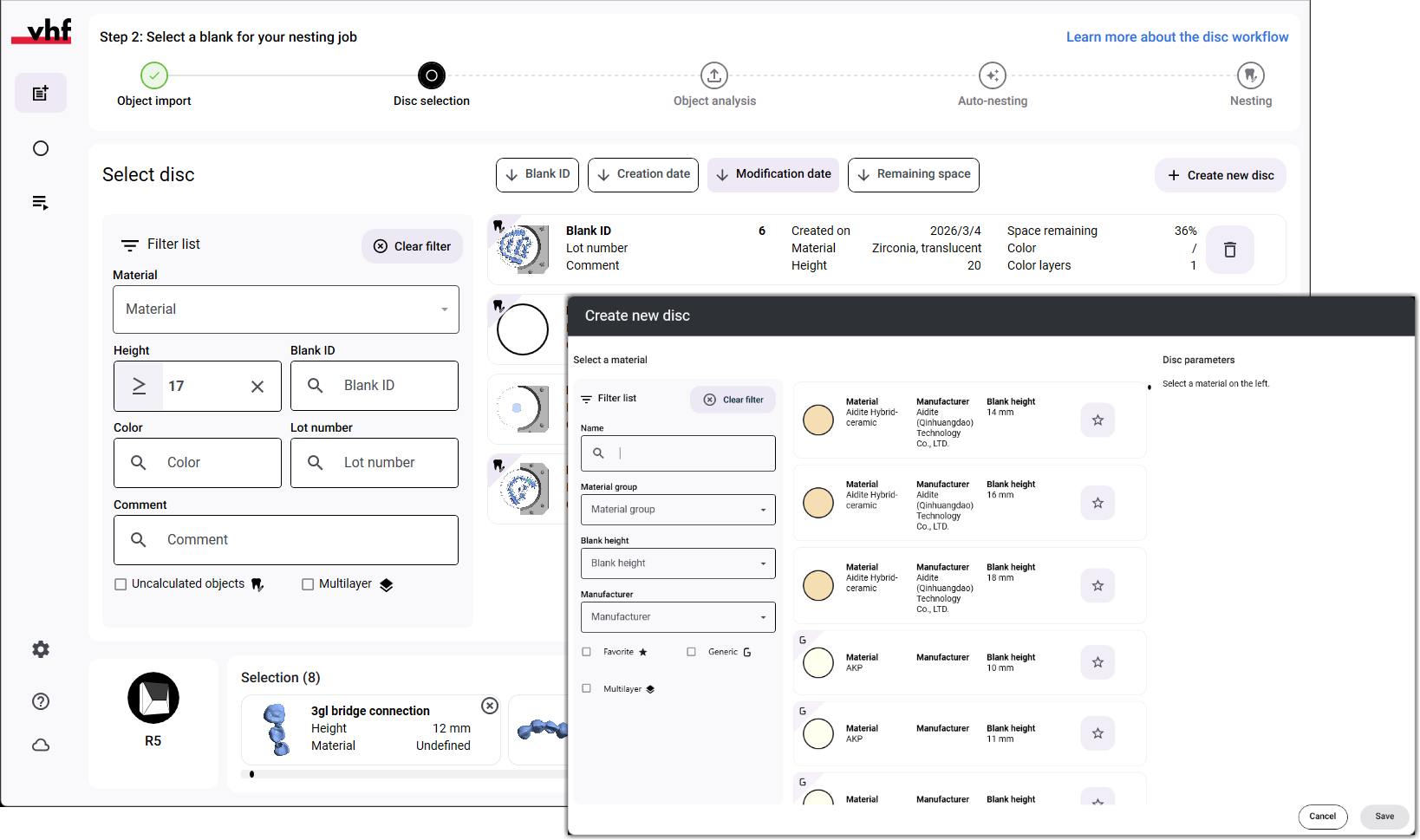
Vollkommen neu gestaltete Benutzeroberfläche
dentalcam wurde komplett neu gedacht – das spiegelt sich auch in der Benutzeroberfläche wieder.
-
Die neue Oberfläche ist aufgeräumt und ermöglicht einen verbesserten Hauptworkflow.
-
Sie verwendet nutzerfreundliche Funktionen wie Drag- und Drop sowie vertraute Symbole.
Ihr Nutzen
-
Sehr gute Benutzerführung für schnelle Ergebnisse.
-
Intuitive Bedienung bei gleichzeitig zahlreichen Funktionen.
Weitere Informationen
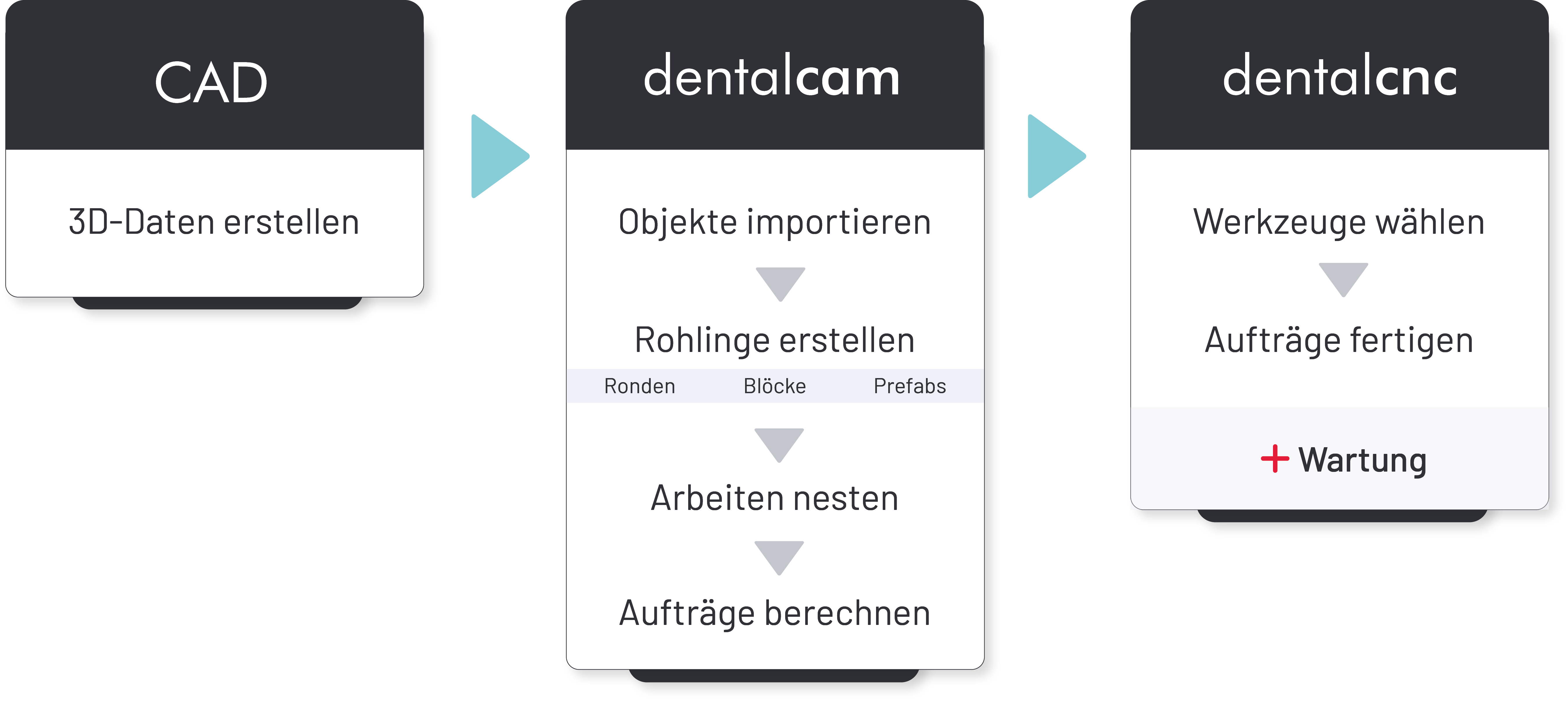
Neuer Hauptworkflow: Objektimport erfolgt vor der Rohlingserstellung
Ab dieser Version importieren Sie zunächst die Objekte und erstellen dann den Rohling. Je nach Materialform – Ronde, Block oder vorgefertigtes Abutment – zeigt dentalcam unterschiedliche Dialoge für die effiziente Anlage von Rohlingen.
Falls Sie es bevorzugen, Ihre Ronden vor dem Objektimport zu erstellen, ist dies weiterhin möglich. Nutzen Sie hierzu das Rohlingsarchiv: Ronden über das Rohlingsarchiv erstellen
Ihr Nutzen
-
Praxisnahe Reihenfolge der einzelnen Workflow-Schritte.
-
Benutzeroberfläche, die sich an Ihre Tätigkeit anpasst und die erforderlichen Werkzeuge bereitstellt.
Weitere Informationen
Schnellerer Objektimport durch Metadaten aus Ihrem CAD-Programm
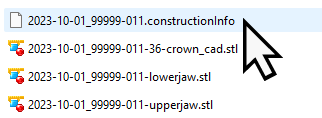
dentalcam liest beim Import von Objekten Metadaten aus Ihrem CAD-Programm aus und verwendet diese Daten für die Analyse der Objekte.
Ihr Nutzen
-
Erhebliche Beschleunigung des Imports durch Vorbelegung von Parametern wie der Indikation, Anzahl der Bohrungen und Kavitäten.
-
Übernahme von 3D-Geometriedaten wie der Präparationslinie für bessere Auftragsberechnungen.
Sie können die Funktion in den Einstellungen aktivieren oder deaktivieren.
Standardeinstellung: Aktiviert.
Die Metadatendateien wählen Sie während des Objektimports:
Weitere Informationen
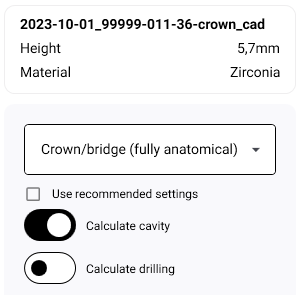
Neue Auto-Nesting-Funktionen für automatisches Setzen von Stegen und Anordnen von Objekten
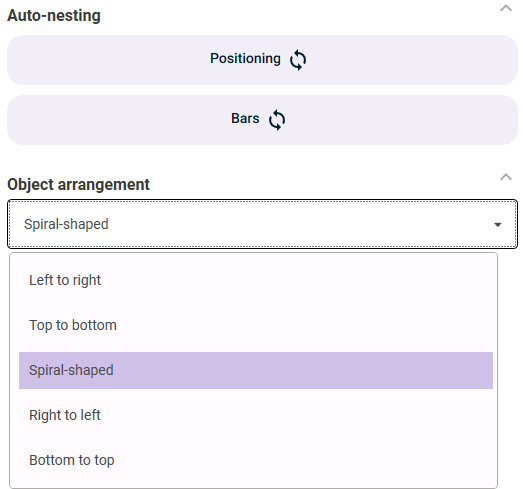
dentalcam kann jetzt automatisch Stege setzen und Objekte im Rohling positionieren. Die Funktionen Auto-Stege und Auto-Positionierung können entweder automatisch beim Import von Objekten ausgelöst werden oder manuell in der Nesting-Ansicht.
Falls das Setzen von Stegen automatisch ausgelöst wird, passt dentalcam die Anzahl und Positionierung der Stege während des Nestens stets passend an.
Ihr Nutzen
-
Deutliche Zeitersparnis beim Nesten durch Entfall von Standardtätigkeiten.
-
Das automatische Auslösen der Auto-Nestings-Funktionen konfigurieren Sie in den Programmeinstellungen: Programmeinstellungen von dentalcam
Die Fertigung mit der Qualität „Schnell“ ist jetzt bis zu 20 Prozent schneller
Durch Anpassung der Fertigungsstrategien können Objekte jetzt bis zu 20 % schneller gefertigt werden, wenn sie mit der Qualität Schnell berechnet werden.
Die tatsächliche Zeitersparnis hängt vom Objekt und den Fertigungsparametern ab und betrifft die folgenden Materialien:
-
Zirkon-Blöcke und -Ronden
-
Glaskeramik-Blöcke
-
Hybridkeramik-Blöcke
-
PMMA-Ronden
Ihr Nutzen
-
Schnellere Fertigungsergebnisse bei angemessener Qualität für diese Qualitätsstufe.
Weitere Informationen

Integrierte Materialliste inklusive Such- und Filtermöglichkeiten
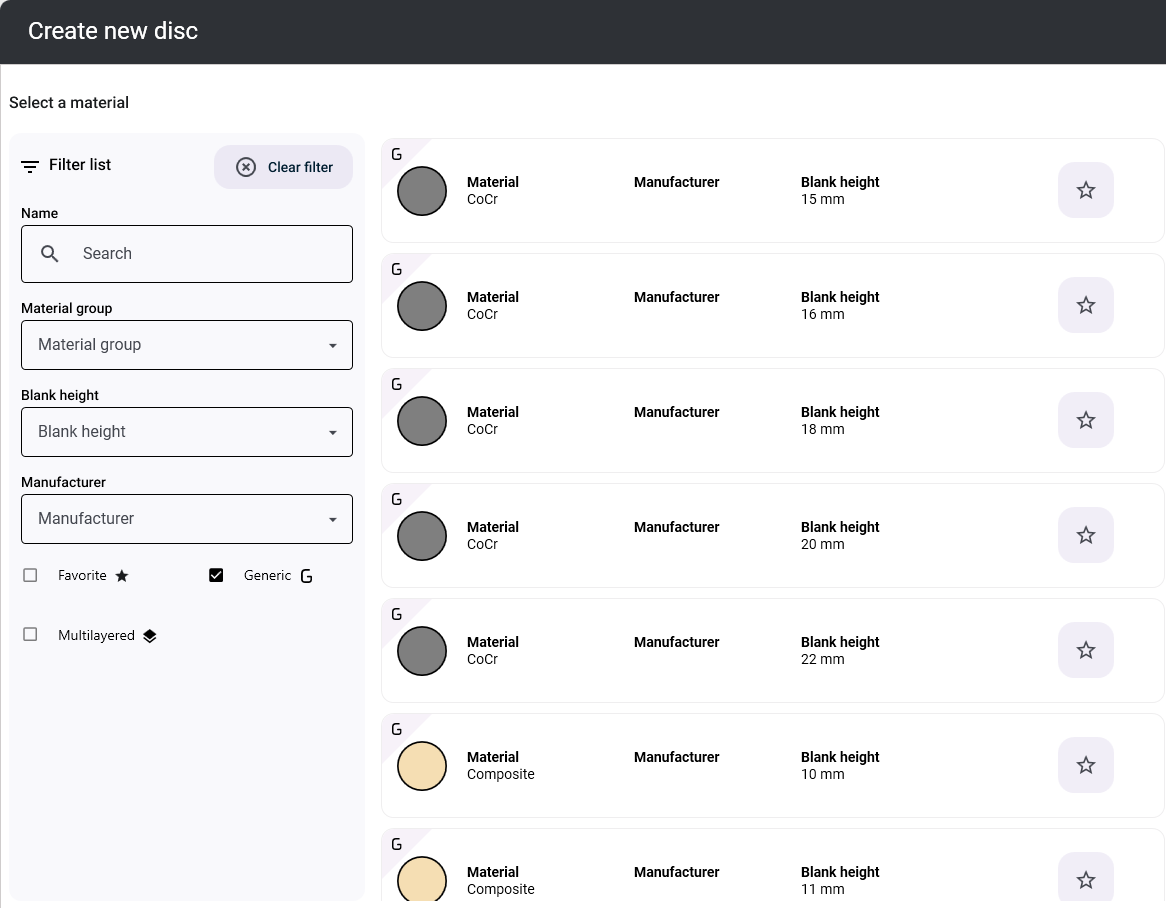
Wir haben die vollständige Materialliste von dentalcam in das Programm integriert und durchsuchbar und filterbar gemacht.
Ihre Möglichkeiten:
-
Suchen Sie nach der Bezeichnung von Markenmaterialien.
-
Filtern Sie nach Materialgruppe, Höhe und Hersteller.
-
Beschränken Sie die Auswahl auf generische oder mehrschichtige Materialien.
-
Markieren Sie häufig verwendete Materialien als Favoriten und filtern Sie die Liste danach mit 1 Klick. Diese Funktion ersetzt die anpassbare Materialliste aus dentalcam 7 und 8.
Ihr Nutzen
-
Rufen Sie die vollständige Materialdatenbank direkt in dentalcam ab, ohne auf externe Quellen angewiesen zu sein.
-
Gelangen Sie schnell zum gewünschten Material, das Sie für den jeweiligen Auftrag benötigen.
-
Die Materialliste verwenden Sie während des Hauptworkflows von dentalcam: Rohlinge während des Hauptworkflows erstellen oder laden
Rohlingsarchiv mit Filter- und Sortiermöglichkeiten
Das Rohlingsarchiv bietet nun umfangreiche Filter- und Sortiermöglichkeiten.
Neu ist auch die Anzeige des verbleibenden Platzes sowie die Möglichkeit, nur Rohlinge mit Objekten anzeigen zu lassen, die noch nicht berechnet wurden.
Ihr Nutzen
-
Finden Sie schneller Ihre gespeicherten Rohlinge.
-
Suchen Sie gezielt nach Rohlingen mit ausreichend Platz oder noch zu berechnenden Objekten.



Mehrere Blocktypen pro Auftrag möglich
Bislang konnten Sie immer nur Blöcke aus dem gleichen Material und mit den identischen Abmessungen pro Auftrag verwenden. Ab dentalcam 9 können Sie Blocktypen frei kombinieren, sofern es der Platz im Rohlingshalter oder Blockadapter zulässt.
Ihr Nutzen
-
Fräsen oder schleifen Sie unterschiedliche Blocktypen in nur 1 Auftrag, anstatt mehrere Aufträge vorzubereiten.
-
Das Erstellen von Blöcken ist Teil des Hauptworkflows von dentalcam: Rohlinge während des Hauptworkflows erstellen oder laden

Neu strukturierte Konfiguration von Materialien und optionalen Werkzeugen
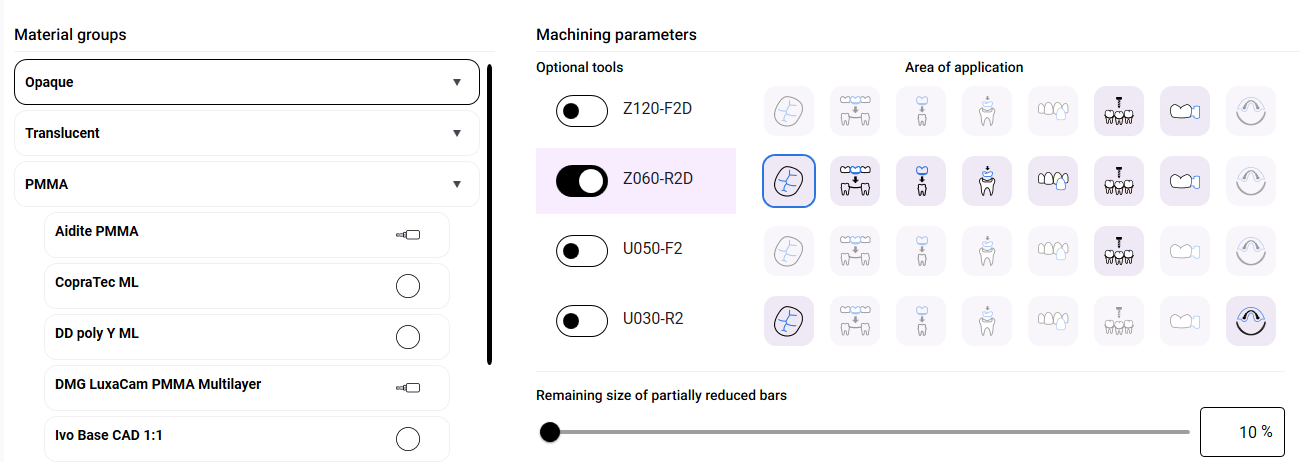
Die materialbezogene Festlegung von Fertigungsparametern hat einen entscheidenden Einfluss auf die Qualität der gefertigten Objekte. Insbesondere der Einsatz von zusätzlichen Werkzeugen kann die Qualität deutlich verbessern.
dentalcam präsentiert die entsprechenden Einstellungen jetzt getrennt nach Materialgruppen und Einzelmaterialien mit jeweils passenden Optionen.
Ihr Nutzen
-
Übersichtliche und passgenaue Festlegung der Fertigungsparameter für ganze Materialgruppen oder Einzelmaterialien.
Weitere Informationen
Optionale Werkzeuge sind jetzt pro Objekt während des Nestens konfigurierbar
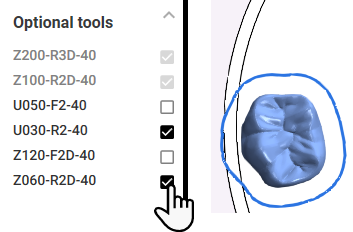
Bislang konnten Sie optionale Werkzeuge nur in den Einstellungen materialweise aktivieren. Ab sofort können Sie in der Nesting-Ansicht für jedes Objekt entscheiden, welche optionalen Werkzeuge dentalcam einsetzen soll.
Die aktivierten optionalen Werkzeuge aus den Materialeinstellungen sind vorbelegt.
Ihr Nutzen
-
Wählen Sie innerhalb eines Rohlings objektweise zwischen Fertigungsqualität und Fertigungsdauer.
-
Definieren Sie in den Materialeinstellungen die für Sie passende Vorbelegung: Optionale Werkzeuge
Berechnung von Aufträgen für mehrere Maschinenmodelle ohne Programmwechsel möglich
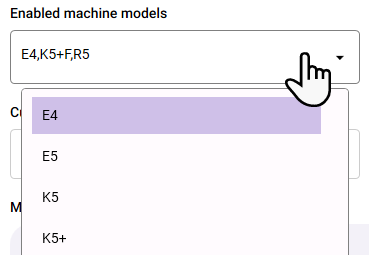
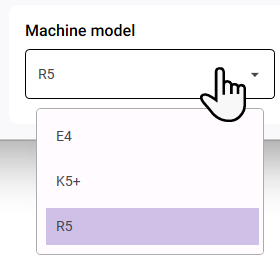
dentalcam unterstützt jetzt mehrere Maschinenmodelle unter 1 Oberfläche: Sie aktivieren alle Maschinenmodelle, die Sie verwenden, über die Eingabe der Seriennummern oder über eine Liste in den Einstellungen.
Beim Objektimport wählen Sie dann, auf welchem Maschinenmodell Sie die Objekte fertigen möchten.
Ihr Nutzen
-
Ermöglicht den Wechsel zwischen mehreren Maschinen mit 1 dentalcam-Installation
Neue Bezeichnungen für Indikationen
Folgende Indikationen haben verbesserte Bezeichnungen:
|
Alt |
Neu |
|---|---|
|
Okklusal verschraubte Brücke |
Implantatbrücke mit Zahnfleischanteil |
|
Teleskopkrone |
Primärteleskopkrone |
|
Sekundärkrone |
Sekundärteleskopkrone |
|
Modellguss |
Klammerprothese |
|
Denture |
Vollprothese |
|
Modell-Steckzahn |
Modellstumpf |
|
Modell-Platte |
Modellbasis |
Ihr Nutzen
-
Eindeutige Auswahl der Indikationen.
Titan/Kobalt-Chrom: Alle 4-Achs-Maschinenmodelle verwenden jetzt 35-mm-Werkzeuge
Ab sofort verwendet dentalcam bei N4+-Maschinen für Titan und Kobalt-Chrom 35-mm-Werkzeuge. Die 32-Millimeter-Werkzeuge entfallen.
Dies gilt ebenfalls für alle 4-Achs-Maschinen, die zukünftig von dentalcam unterstützt werden und Nichtedelmetalle verarbeiten können.
Ihr Nutzen
-
Reduzieren Sie Ihren Werkzeugbestand: Verwenden Sie für alle vhf-Dentalmaschinen 35-mm-Werkzeuge bei Nichtedelmetallen.
Titan/Kobalt-Chrom: Werkzeug M100–R2–35-C ersetzt M200–R4–xx-C
dentalcam verwendet jetzt das Werkzeug M100–R2–35-C für das Schlichten von Sekundärkronen in Titan und Kobalt-Chrom. Die Werkzeuge M200-R4-xx-C (32/35-mm-Länge) entfallen.
Ihr Nutzen
-
Bessere und gleichmäßigere Oberflächenqualität in Kavitäten.
-
Aktivieren Sie das Werkzeug in den Einzelmaterialeinstellungen mit der Option Spezielles Schlichtwerkzeug für Sekundärkronen verwenden
Weitere Informationen
-
Werkzeugübersicht: Nichtedelmetalle (Kobalt-Chrom / Titan)
Wiederherstellen von berechneten Objekten direkt in der Nesting-Ansicht möglich
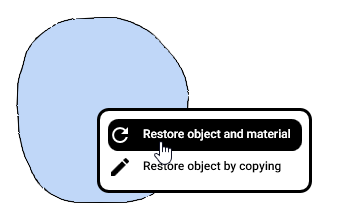
Ab sofort können Sie in der Nesting-Ansicht berechnete Objekte und bei Bedarf auch das verbrauchte Material wiederherstellen. Dies ersetzt das Wiederherstellen von ganzen Rohlingen über die Rohlingshistorie in dentalcam 8.
Ihr Nutzen
-
Stellen Sie gezielt einzelne Objekte und das entsprechende Material wieder her.
Weitere Informationen
Live-Vorschau auf Berechnungsergebnis
dentalcam stellt ab jetzt während der Berechnung den Fortschritt grafisch dar.
Ihr Nutzen
-
Prüfen Sie das Ergebnis bereits während der Berechnung.
Weitere Informationen
Optimierte Fertigung von Stegreitern
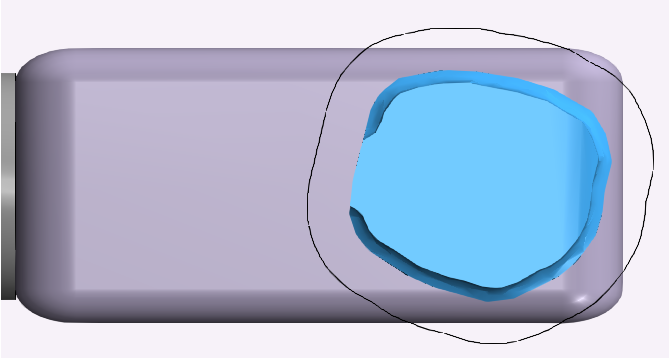
Wir haben die Menge an Restmaterial bei Stegreitern durch Strategieanpassungen erfolgreich reduziert.
Um davon zu profitieren, importieren Sie entsprechende Objekte mit folgenden Parametern:
-
Indikation: Implantatbrücke mit Zahnfleischanteil
-
Qualität: Standard () oder Optimal ()
Ihr Nutzen
-
Weniger Nachbearbeitung bei etwas erhöhter Fertigungsdauer.


