Auto-Nesting-Funktionen verwenden

Mit den Auto-Nesting-Funktionen sparen Sie Zeit, indem dentalcam bestimmte Nesting-Schritte automatisiert. Die Auto-Nesting-Funktionen können Sie in der Nesting-Ansicht manuell ausführen.
-
In den Programmeinstellungen können Sie einstellen, dass dentalcam die Autonesting-Funktionen beim Laden eines Rohlings automatisch ausführt. Das manuelle Ausführen ist weiterhin möglich.
-
Sie können die Ergebnisse der Autonesting-Funktionen anpassen.
Auto-Positionierung manuell ausführen
dentalcam ordnet alle Objekte in der Ronde an, die nicht für die Auto-Positionierung gesperrt wurden.
Voraussetzung Sie editieren einen Rohling in der Nestingansicht mit beliebigen Objekten.
-
Falls Sie den erweiterten Fräsbereich nutzen möchten:
-
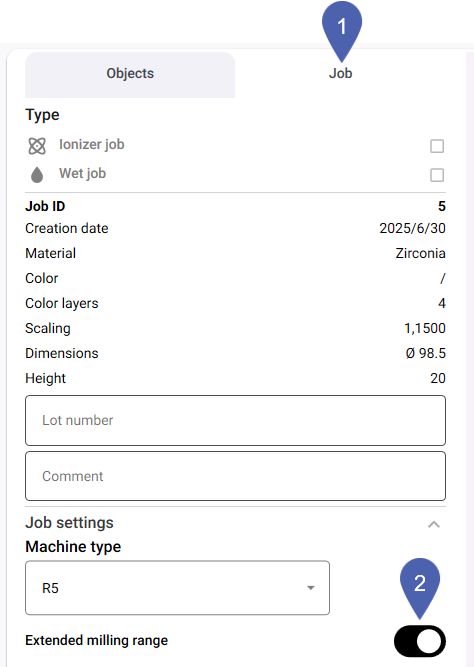
Wählen Sie den Reiter Auftrag.
-
Aktivieren Sie im Bereich Auftragseinstellungen den Umschalter Erweiterter Fräsbereich.
Der erweiterte Fräsbereich ermöglicht das Nesten von Objekten bis an den Rondenrand. Dies erhöht die Materialnutzung, aber verringert die Prozesssicherheit.
-
-
Wählen Sie den Reiter Objekte.
-
Wählen Sie aus der Ausklappliste Objektanordnung den gewünschten Eintrag.
Anmerkungen zu Listeneinträgen Eintrag
Objektanordnung
Spiralförmig
Von der Rohlingsmitte spiralförmig nach außen
Diese Anordnung wird für Maschinen mit teiloffenem Rohlingshalter (C-Form) empfohlen.
-
Wählen Sie im Bereich Auto-Nesting die Schaltfläche Positionierung.
Auto-Stege manuell ausführen
dentalcam platziert Stege an jedem Objekt. Die Anzahl der Stege richtet sich nach der Indikation und der Materialform.
Voraussetzung Sie editieren einen Rohling in der Nestingansicht mit beliebigen Objekten.
-
Wählen Sie den Reiter Objekte.
-
Bestimmen Sie, welche Stege dentalcam setzen soll:
-
Öffnen Sie die Editierfunktion Stege setzen mit
 .
. -
Wählen Sie die Stegart.

dentalcam setzt nur intakte Stege.

dentalcam setzt hauptsächlich teilreduzierte Stege ergänzt durch wenige intakte Stege.

dentalcam setzt hauptsächlich vollreduzierte Stege ergänzt durch wenige intakte Stege.
-
Schließen Sie die Editierfunktion Stege setzen mit
.
-
-
Wählen Sie im Bereich Auto-Nesting die Schaltfläche Stege.


