Rohlinge über das Rohlingsarchiv laden
Über das Rohlingsarchiv können Sie Ronden oder Blöcke in die Nesting-Ansicht laden, ohne den Hauptworkflow zu nutzen.
-
Öffnen Sie das Rohlingsarchiv mit folgendem Symbol in der Hauptsymbolleiste:

-
(Optional) Filtern Sie die Rohlingsliste mit den Filtereinstellungen in der linken Spalte.
-
(Optional) Ändern Sie die Sortierung der gespeicherten Rohlinge über die Sortierfunktionen.
-
Wählen Sie die Schaltfläche Details für den gewünschten Rohling.
-
Die Ansicht Rohlingsdetails öffnet sich.
-
Wählen Sie die Schaltfläche Nesting.

dentalcam zeigt die Liste gespeicherter Rohlinge an.
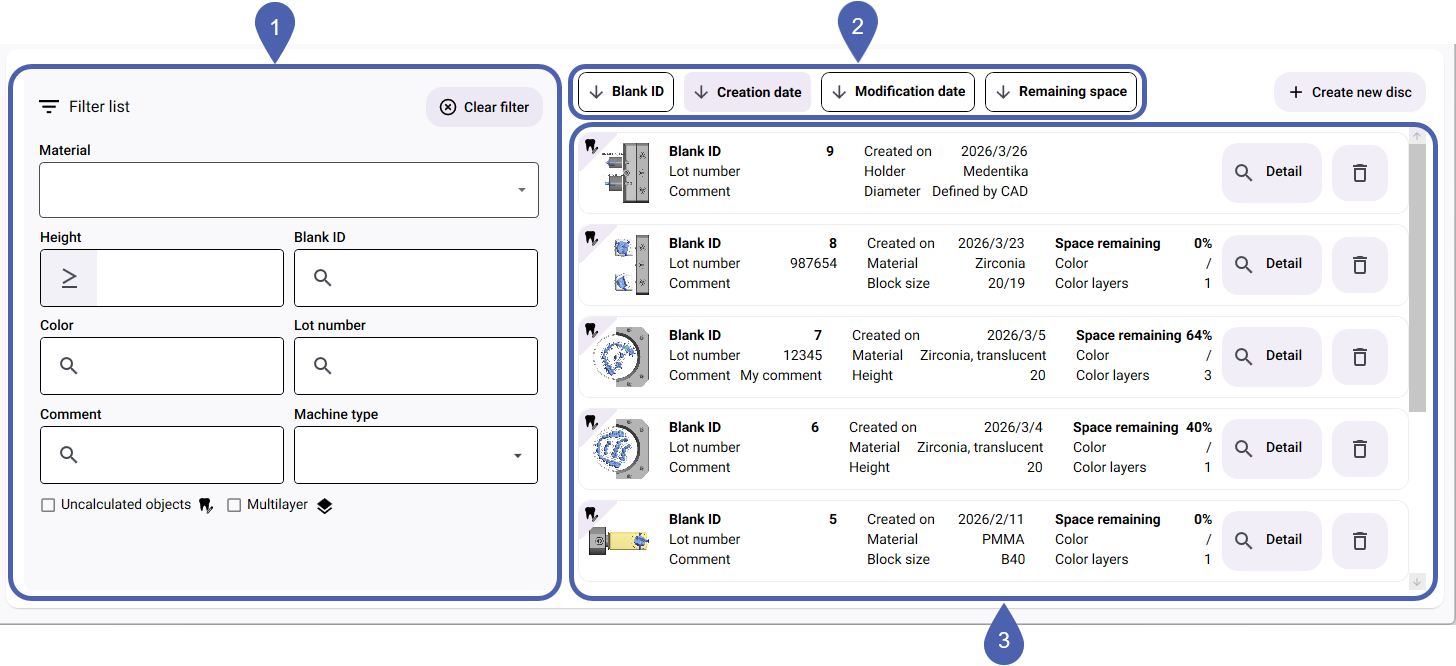
|
1 |
Filter für Materialeigenschaften |
|
2 |
Sortierfunktionen |
|
3 |
Gespeicherte Rohlinge |



