Stege setzen und entfernen
Mit der Editierfunktion Stege setzen fügen Sie Stege hinzu oder entfernen diese. Sie bestimmen die Stegart, Platzierung, Höhe sowie den Durchmesser des Knotenpunkts und des Öffnungswinkels.
Voraussetzungen
-
Sie bearbeiten einen Rohling mit Objekten in der Nesting-Ansicht.
-
Sie benötigen für das Objekt folgende Editierfunktionen nicht mehr:
-
Ausrichtung ändern
-
Sintersteg hinzufügen/editieren
-
Frontzahnfertigung
-
-
Aktivieren Sie die Draufsicht mit
 .
. -
Wählen Sie den Reiter Objekte.
-
Wählen Sie in der Rohlingsanzeige das gewünschte Objekt.
-
Öffnen Sie die Editierfunktion Stege setzen mit
 .
. -
Um einen Steg zu entfernen, klicken Sie mit der rechten Maustaste auf den Knotenpunkt.
-
Um einen Steg zu setzen:
-
Wählen Sie die Stegart.
-
(Optional) Passen Sie folgenden Stegparameter an:
-
Wählen Sie die Stelle für den Steg im Werkzeugarbeitsbereich und halten Sie die Maustaste gedrückt.
-
Der Steg rastet automatisch auf der Außenfläche des Objekts ein. dentalcam zeigt den Steg im Vorschaubereich in der linken Spalte an.
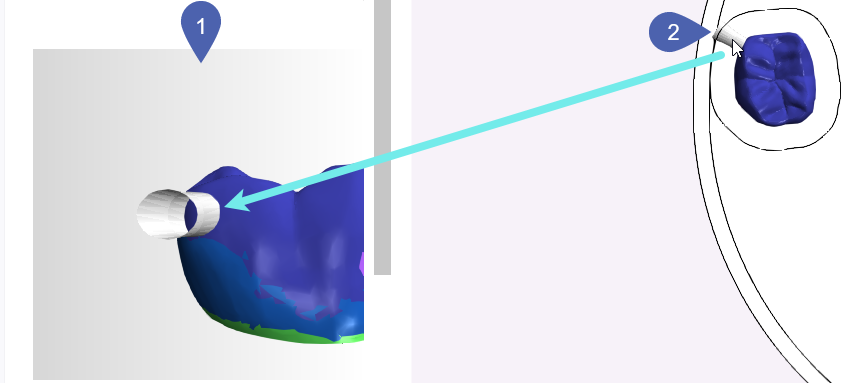
1
Vorschaubereich
2
Neu gesetzter Steg in der Rohlingsanzeige
-
-
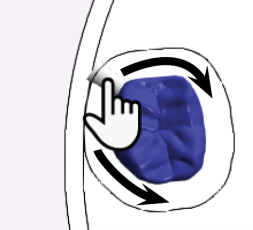
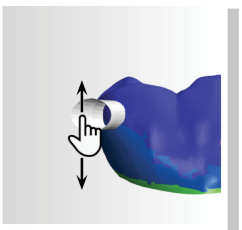
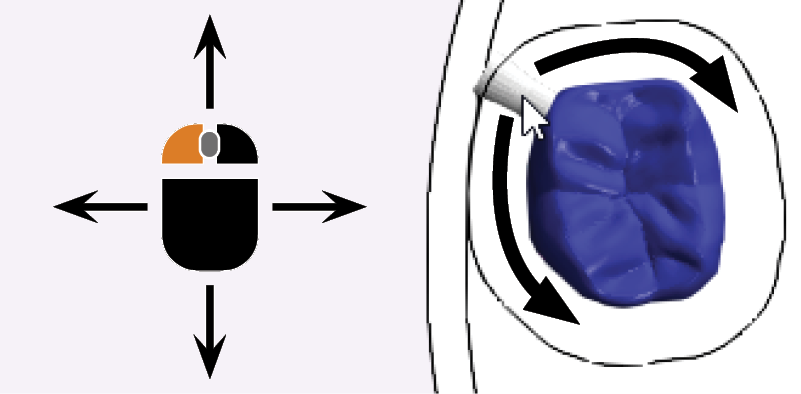
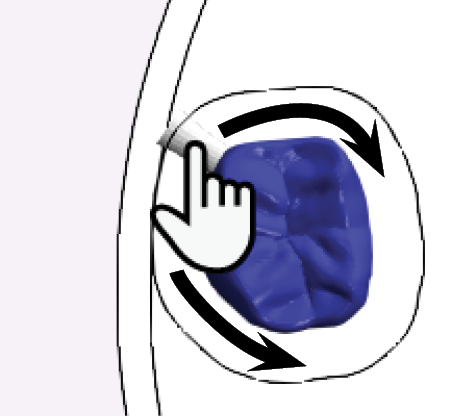
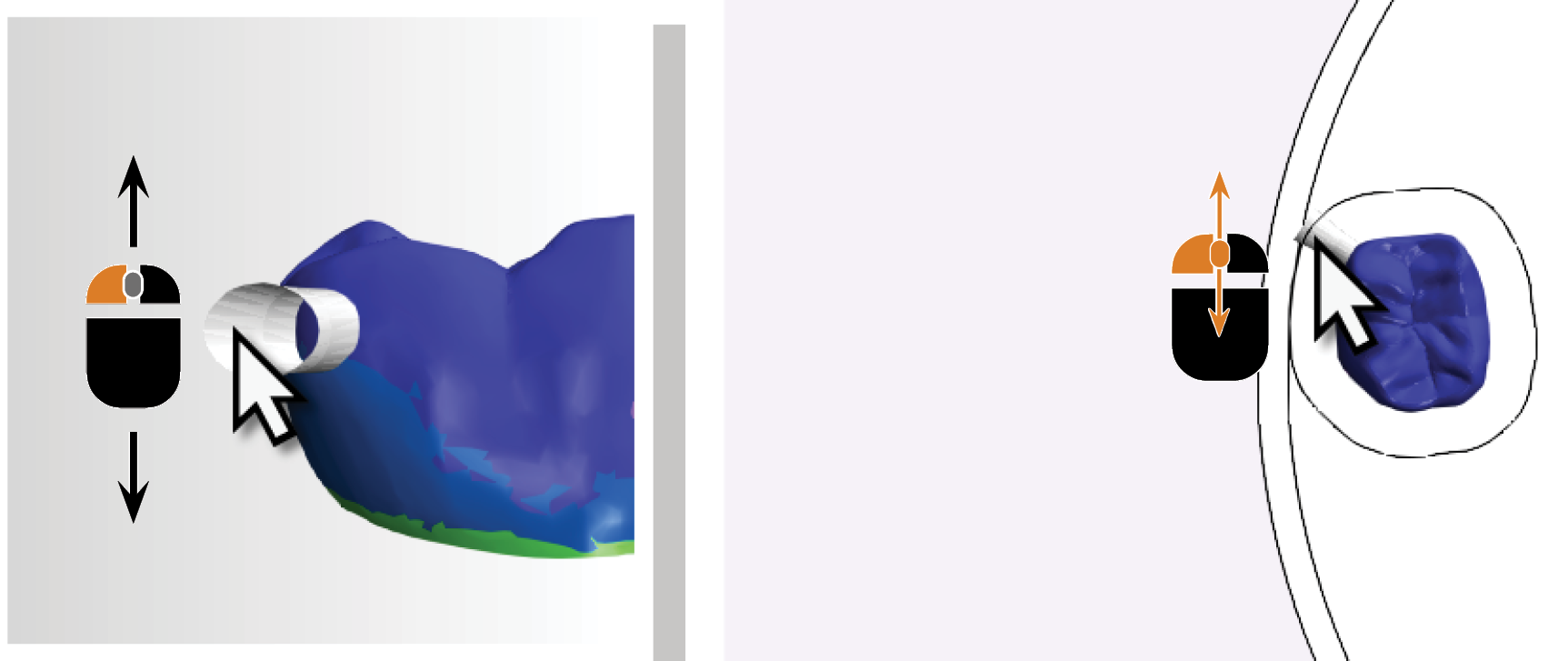
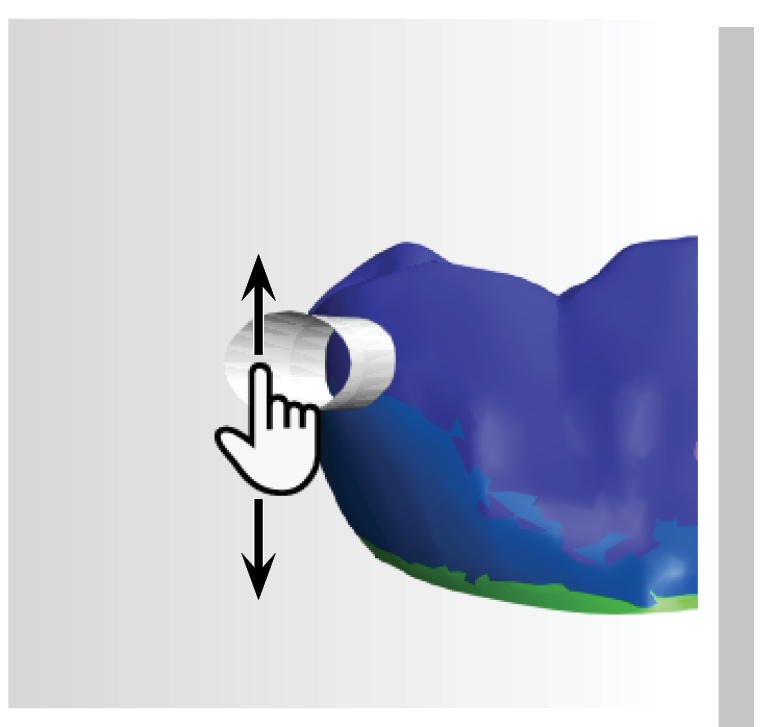
Verschieben Sie den Steg.
Achse
Per Maus
Per Touchgeste
X und Y (horizontal)
Maustaste gedrückt halten und Steg um das Objekt ziehen.
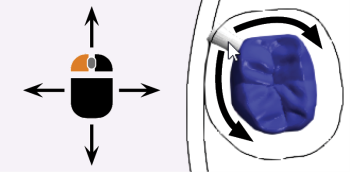
Finger auf Steg legen und um das Objekt ziehen.
Z (vertikal)
Maustaste gedrückt halten und Mausrad drehen.
Alternative: Im Vorschaubereich Steg anklicken, Maustaste gedrückt halten und Steg nach oben oder unten ziehen.
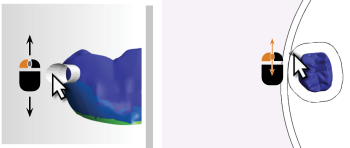
Finger auf Steg im Vorschaubereich legen und Steg nach oben oder unten ziehen.
-
-
Um einen Steg nachträglich zu verschieben:
-
Wählen und halten Sie den Knotenpunkt.
-
Bewegen Sie den Steg per Maus oder Touchgeste an die neue Stelle.
-
-
Setzen Sie weitere Stege, bis Sie genügend Stege für das Objekt gesetzt haben.
-
Schließen Sie die Editierfunktion Stege setzen mit
.


Wie geht's weiter?
Falls Sie den Auftrag berechnen möchten:
Falls Sie den Auftrag ohne Berechnung speichern möchten:


